去除照片中的日期或时间戳
上传照片,选择识别出的日期或时间戳,并在下载前检查重建区域。
上传图片
拖放至任意位置或点击浏览文件
支持格式:JPG, PNG, WEBP, HEIC (最大5MB)
包含一次成功的浏览器编辑。适用使用限制;编辑失败不会消耗试用次数。
查看示例
AI 会根据周围图像信息重建所选区域。
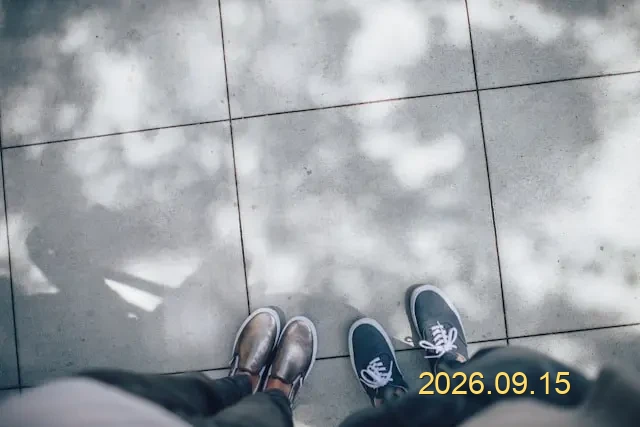
原图
鞋子与路面的照片,上面有黄色日期2026.09.15
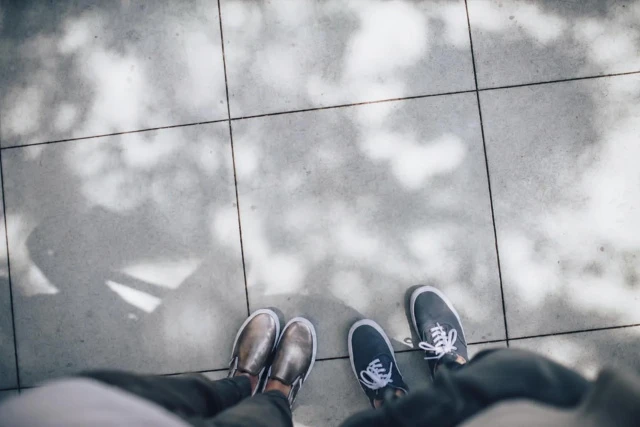
清理后的图片
从路面照片中移除黄色日期后的AI生成结果
演示:我们在网站已有照片上添加文字,并使用本应用的文字移除服务处理。处理后图片为实际生成结果;不同图片的效果会有所不同。
工作原理
三步轻松清理您的照片。
上传原始照片
选择清晰的JPG、PNG、WebP或HEIC文件,最大5MB。保留未经修改的原始文件。
只选中日期
检查识别出的文字行。如果某行包含需要保留的文字,请切换到词语模式,仅选择日期数字和分隔符。
只选择日期,不选中照片的其他内容
可见的相机日期属于图像像素。选择识别出的数字及分隔符,检查重建区域,然后另存副本。
日期覆盖人脸或带纹理的衣服
AI会推测被遮住的背景,而非恢复完全相同的原始像素。请仔细检查人脸、布料纹理和边缘。如果覆盖了重要细节,可以考虑裁剪。
未识别出日期时
过小、模糊或对比度低的数字可能无法识别。请尝试原图,而不是压缩截图。如果没有识别框,浏览器编辑器无法通过文字选择指定该日期。
可见日期不等于文件日期
本工具修改图像中的可见文字,不编辑EXIF拍摄日期字段。保存生成图片也可能改变元数据,请保留原文件。
选择适合照片的工具
由您掌控的精准清理
TextRemover会先检测可见文字,再让您准确选择要移除的词语或整行内容,然后才处理图片。
自动检测文字
OCR识别可见文字,并将其整理为可选择的文本行。
确认每一项选择
只有在您选择检测到的文字并确认编辑后,系统才会开始移除。
结合上下文修复
AI根据附近的颜色、纹理和图像内容重建所选区域。复杂背景可能需要再次处理。
请仅从您拥有或获准编辑的图片中移除水印、标志或其他内容。
在浏览器中去除文字
无需账户
在浏览器中去除文字
无需账户
常见问题
能只去除日期而保留其他文字吗?
可以精确恢复原背景吗?
照片的拍摄日期会改变吗?
图片去文字真的免费吗?

还有更多照片需要处理?
在手机上获取 Remove Text,继续编辑照片。