Datumstempel aus einem Foto entfernen
Laden Sie das Foto hoch, wählen Sie Datum oder Zeitstempel aus und prüfen Sie den rekonstruierten Bereich vor dem Download.
Bild hochladen
Ziehen Sie Dateien hierher oder klicken Sie, um Dateien zu durchsuchen
Unterstützte Formate: JPG, PNG, WEBP, HEIC (Max. 5MB)
Eine erfolgreiche Bearbeitung im Browser ist enthalten. Nutzungslimits gelten; fehlgeschlagene Bearbeitungen verbrauchen deinen Test nicht.
Beispiel ansehen
Die KI nutzt das Bildumfeld, um den ausgewählten Bereich zu rekonstruieren.
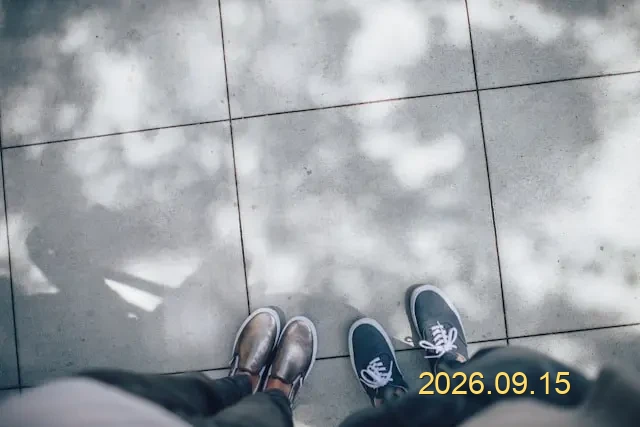
Originalfoto
Foto von Schuhen auf Pflaster mit gelbem Datumsstempel 2026.09.15

Bereinigtes Foto
KI-Ergebnis nach dem Entfernen des gelben Datumsstempels vom Pflasterfoto
Demonstration: Wir haben Text zu einem vorhandenen Website-Foto hinzugefügt und es mit dem Entfernungsdienst dieser App bearbeitet. Das Nachher-Bild ist das tatsächlich erzeugte Ergebnis; Ergebnisse können abweichen.
So funktioniert's
Bereinigen Sie Ihre Fotos in drei einfachen Schritten.
Originalfoto hochladen
Wähle ein möglichst scharfes JPG, PNG, WebP oder HEIC mit höchstens 5 MB. Bewahre das Original unverändert auf.
Nur das Datum auswählen
Prüfe die erkannten Zeilen. Enthält eine Zeile Text, den du behalten möchtest, wechsle zu Wörter und wähle nur die Datumszahlen und Trennzeichen.
Vergleichen und Kopie speichern
Starte die Entfernung, vergleiche Vorher und Nachher und prüfe die Ecke in voller Größe. Lade das Bild nur herunter, wenn das Ergebnis passt. Mobile App herunterladen.
Nur den Datumsstempel auswählen
Ein sichtbares Kameradatum gehört zu den Bildpixeln. Wähle die erkannten Zahlen und Trennzeichen aus und prüfe die Rekonstruktion, bevor du eine Kopie speicherst.
Datum über Gesichtern oder gemusterter Kleidung
Die KI schätzt den verdeckten Hintergrund, statt die exakten Originalpixel wiederherzustellen. Prüfe Gesichter, Stoffmuster und Kanten besonders sorgfältig. Überdeckt das Datum wichtige Details, kann Zuschneiden besser sein.
Wenn das Datum nicht erkannt wird
Kleine, unscharfe oder kontrastarme Ziffern werden möglicherweise nicht erkannt. Verwende die Originaldatei statt eines komprimierten Screenshots. Ohne erkannten Auswahlrahmen lässt sich das Datum im Browser-Editor nicht gezielt auswählen.
Bildstempel und Dateidatum sind verschieden
Das Werkzeug ändert sichtbaren Text, nicht das EXIF-Aufnahmedatum. Beim Speichern eines generierten Bildes können sich auch Metadaten ändern. Bewahre daher das Original auf.
Das passende Werkzeug für dein Foto
Präzise Bereinigung unter Ihrer Kontrolle
TextRemover erkennt zuerst sichtbaren Text. Danach wählen Sie genau die Wörter oder Zeilen aus, die vor der Verarbeitung entfernt werden sollen.
Automatische Texterkennung
Die OCR erkennt sichtbare Wörter und gruppiert sie in auswählbare Zeilen.
Jede Auswahl prüfen
Es wird nichts entfernt, bevor Sie den erkannten Text auswählen und die Bearbeitung bestätigen.
Kontextbezogene Rekonstruktion
Die KI rekonstruiert den gewählten Bereich anhand benachbarter Farben, Texturen und Bildinhalte. Komplexe Hintergründe können einen weiteren Durchgang benötigen.
Entfernen Sie Wasserzeichen, Logos oder andere Inhalte nur aus Bildern, die Ihnen gehören oder die Sie bearbeiten dürfen.
Text im Browser entfernen
Kein Konto erforderlich
Ähnliche Werkzeuge
Text im Browser entfernen
Kein Konto erforderlich
Häufig gestellte Fragen
Kann anderer Text erhalten bleiben?
Wird der Originalhintergrund exakt wiederhergestellt?
Ändert sich das Aufnahmedatum?
Ist es wirklich kostenlos, Text aus Fotos zu entfernen?

Noch mehr Fotos zu bearbeiten?
Hole dir Remove Text für deine nächste Bearbeitung auf dein Smartphone.
In-App-Käufe können erforderlich sein. Funktionen und Preise findest du im Store.
Scannen und App laden
Scanne diesen Code mit deiner Handykamera und wähle deinen App Store.
Wähle deinen App Store